
Sommaire
Créer son Premier Serveur MCP : Setup du Projet TypeScript
💡 Vous avez compris la théorie du Model Context Protocol dans notre article précédent ? Parfait ! Il est temps de mettre les mains dans le code. Nous allons construire ensemble les fondations d’un serveur MCP fonctionnel. Pas de panique, nous avançons étape par étape, comme si nous construisions une maison : d’abord les fondations, ensuite les murs, puis le toit. Introduction
RSS
Le RSS envoie les nouveaux articles dans le lecteur de votre choix, sans algorithme ni newsletter.
Créer son Premier Serveur MCP : Setup du Projet TypeScript
Vous avez compris la théorie du Model Context Protocol dans notre article précédent ? Parfait ! Il est temps de mettre les mains dans le code. Nous allons construire ensemble les fondations d’un serveur MCP fonctionnel. Pas de panique, nous avançons étape par étape, comme si nous construisions une maison : d’abord les fondations, ensuite les murs, puis le toit.
Introduction
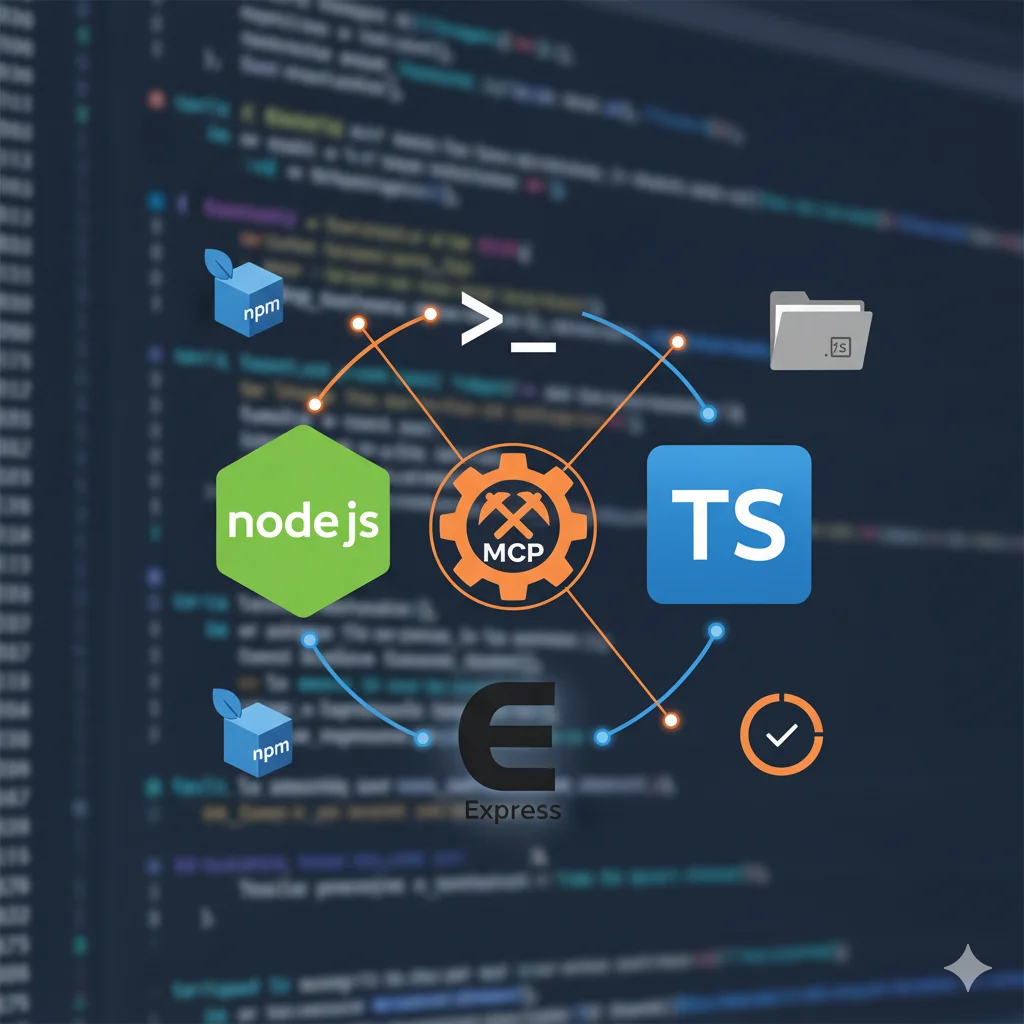
Dans ma carrière de développeur, j’ai toujours été fasciné par ce moment magique où la théorie devient réalité. Vous vous souvenez de votre premier “Hello World” ? C’est exactement ce que nous allons vivre ensemble, mais version MCP. Dans cet article, nous allons préparer notre environnement de développement avec Node.js, TypeScript et Express.js. Rien de compliqué, juste les bons outils au bon endroit.
L’objectif est simple : à la fin de ce tutoriel, vous aurez un projet parfaitement configuré, prêt à accueillir la logique de votre serveur MCP. Pensez à cela comme la préparation de votre atelier avant de commencer un projet de bricolage : on range les outils, on vérifie qu’on a tout ce qu’il faut, et ensuite on peut créer sereinement.
Pourquoi Ces Technologies ?
Avant de foncer tête baissée dans les commandes, prenons une minute pour comprendre nos choix technologiques. Vous n’êtes pas obligé d’utiliser exactement cette stack, mais voici pourquoi on la recommande pour débuter.
Node.js : L’Environnement d’Exécution
Node.js permet d’exécuter du JavaScript côté serveur. C’est devenu un standard de l’industrie, avec une communauté massive et des milliers de packages disponibles. Pour notre serveur MCP, Node.js nous donne accès au système de fichiers, à la gestion réseau et à tout ce dont nous avons besoin pour créer un pont entre l’IA et vos données.
TypeScript : La Sécurité du Typage
TypeScript, c’est comme JavaScript avec un filet de sécurité. Il ajoute des types statiques qui nous évitent beaucoup d’erreurs stupides. Quand vous construisez un serveur qui va gérer des requêtes d’IA et manipuler potentiellement des données sensibles, avoir ce niveau de vérification est rassurant. De plus, l’auto-complétion dans votre éditeur devient magique avec TypeScript.
Express.js : Le Framework Web Minimaliste
Express est le couteau suisse du développement web en Node.js. Il nous permet de créer des routes, de gérer des requêtes HTTP et de structurer notre serveur proprement. C’est léger, rapide et parfaitement adapté pour notre serveur MCP qui recevra des commandes JSON.
Prérequis Avant de Commencer
Assurez-vous d’avoir installé sur votre machine :
- Node.js version 16 ou supérieure : Vérifiez avec
node --versiondans votre terminal. Si vous n’avez pas Node.js, téléchargez-le depuis le site officiel nodejs.org - npm (Node Package Manager) : Il vient automatiquement avec Node.js. Vérifiez avec
npm --version - Un éditeur de code : Visual Studio Code est excellent pour TypeScript, mais utilisez celui avec lequel vous êtes à l’aise
- Un terminal : Bash, Zsh, PowerShell… peu importe, du moment que vous pouvez lancer des commandes
Tout est prêt ? Parfait, ouvrons notre terminal !
Étape 1 : Création du Dossier et Initialisation
Commençons par créer notre espace de travail. Ouvrez votre terminal et tapez ces commandes :
<span class="nb">mkdir </span>mcp-server
<span class="nb">cd </span>mcp-server
npm init <span class="nt">-y</span>
Que vient-il de se passer ?
La première ligne crée un nouveau dossier nommé mcp-server. C’est notre maison, notre projet. La deuxième ligne nous fait entrer dedans. La troisième ligne initialise un projet Node.js avec npm init -y.
Le flag -y signifie “yes to all” : il accepte automatiquement toutes les options par défaut. Sans ce flag, npm vous poserait une série de questions (nom du projet, version, description…). Pour l’instant, les valeurs par défaut sont parfaites.
Cette commande crée un fichier crucial : package.json. C’est la carte d’identité de votre projet. Il liste toutes les dépendances, les scripts disponibles et les métadonnées du projet. Si vous ouvrez ce fichier, vous verrez quelque chose comme ça :
<span class="p">{</span><span class="w">
  </span><span class="nl">"name"</span><span class="p">:</span><span class="w"> </span><span class="s2">"mcp-server"</span><span class="p">,</span><span class="w">
  </span><span class="nl">"version"</span><span class="p">:</span><span class="w"> </span><span class="s2">"1.0.0"</span><span class="p">,</span><span class="w">
  </span><span class="nl">"description"</span><span class="p">:</span><span class="w"> </span><span class="s2">""</span><span class="p">,</span><span class="w">
  </span><span class="nl">"main"</span><span class="p">:</span><span class="w"> </span><span class="s2">"index.js"</span><span class="p">,</span><span class="w">
  </span><span class="nl">"scripts"</span><span class="p">:</span><span class="w"> </span><span class="p">{</span><span class="w">
    </span><span class="nl">"test"</span><span class="p">:</span><span class="w"> </span><span class="s2">"echo </span><span class="se">\"</span><span class="s2">Error: no test specified</span><span class="se">\"</span><span class="s2"> && exit 1"</span><span class="w">
  </span><span class="p">},</span><span class="w">
  </span><span class="nl">"keywords"</span><span class="p">:</span><span class="w"> </span><span class="p">[],</span><span class="w">
  </span><span class="nl">"author"</span><span class="p">:</span><span class="w"> </span><span class="s2">""</span><span class="p">,</span><span class="w">
  </span><span class="nl">"license"</span><span class="p">:</span><span class="w"> </span><span class="s2">"ISC"</span><span class="w">
</span><span class="p">}</span><span class="w">
</span>
C’est basique, mais ça va évoluer au fur et à mesure.
Étape 2 : Installation de TypeScript
Maintenant, équipons notre projet avec TypeScript. Tapez cette commande :
npm <span class="nb">install </span>typescript ts-node @types/node <span class="nt">--save-dev</span>
Décortiquons cette commande :
Le npm install est assez explicite : on installe des packages. Le --save-dev indique que ces packages sont des dépendances de développement, nécessaires uniquement pendant le développement, pas en production.
Voici ce que fait chaque package :
- typescript : C’est le compilateur TypeScript lui-même. Il transforme votre code TypeScript en JavaScript que Node.js peut exécuter
- ts-node : Un outil magique qui permet d’exécuter directement du code TypeScript sans avoir à compiler manuellement. Pendant le développement, ça fait gagner un temps fou
- @types/node : Les définitions de types pour l’environnement Node.js. Grâce à ça, TypeScript comprend les fonctions natives de Node comme
fs.readFile,path.join, etc.
Après l’installation, regardez votre package.json. Une nouvelle section est apparue :
<span class="nl">"devDependencies"</span><span class="p">:</span><span class="w"> </span><span class="p">{</span><span class="w">
  </span><span class="nl">"@types/node"</span><span class="p">:</span><span class="w"> </span><span class="s2">"^20.10.0"</span><span class="p">,</span><span class="w">
  </span><span class="nl">"ts-node"</span><span class="p">:</span><span class="w"> </span><span class="s2">"^10.9.2"</span><span class="p">,</span><span class="w">
  </span><span class="nl">"typescript"</span><span class="p">:</span><span class="w"> </span><span class="s2">"^5.3.3"</span><span class="w">
</span><span class="p">}</span><span class="w">
</span>
Les versions peuvent varier selon quand vous lisez cet article, mais le principe reste le même.
Étape 3 : Configuration de TypeScript
TypeScript a besoin d’un fichier de configuration pour savoir comment compiler votre code. Générons-le :
npx tsc <span class="nt">--init</span>
Petit point technique : npx exécute un package sans l’installer globalement. Ici, il lance le compilateur TypeScript (tsc) avec l’option --init qui crée le fichier de configuration.
Cette commande génère un fichier tsconfig.json avec plein de commentaires expliquant chaque option. C’est verbeux, mais instructif ! Voici les options les plus importantes pour notre projet :
<span class="p">{</span><span class="w">
  </span><span class="nl">"compilerOptions"</span><span class="p">:</span><span class="w"> </span><span class="p">{</span><span class="w">
    </span><span class="nl">"target"</span><span class="p">:</span><span class="w"> </span><span class="s2">"ES2020"</span><span class="p">,</span><span class="w">
    </span><span class="nl">"module"</span><span class="p">:</span><span class="w"> </span><span class="s2">"commonjs"</span><span class="p">,</span><span class="w">
    </span><span class="nl">"outDir"</span><span class="p">:</span><span class="w"> </span><span class="s2">"./dist"</span><span class="p">,</span><span class="w">
    </span><span class="nl">"rootDir"</span><span class="p">:</span><span class="w"> </span><span class="s2">"./src"</span><span class="p">,</span><span class="w">
    </span><span class="nl">"strict"</span><span class="p">:</span><span class="w"> </span><span class="kc">true</span><span class="p">,</span><span class="w">
    </span><span class="nl">"esModuleInterop"</span><span class="p">:</span><span class="w"> </span><span class="kc">true</span><span class="p">,</span><span class="w">
    </span><span class="nl">"skipLibCheck"</span><span class="p">:</span><span class="w"> </span><span class="kc">true</span><span class="p">,</span><span class="w">
    </span><span class="nl">"forceConsistentCasingInFileNames"</span><span class="p">:</span><span class="w"> </span><span class="kc">true</span><span class="w">
  </span><span class="p">},</span><span class="w">
  </span><span class="nl">"include"</span><span class="p">:</span><span class="w"> </span><span class="p">[</span><span class="s2">"src/**/*"</span><span class="p">],</span><span class="w">
  </span><span class="nl">"exclude"</span><span class="p">:</span><span class="w"> </span><span class="p">[</span><span class="s2">"node_modules"</span><span class="p">]</span><span class="w">
</span><span class="p">}</span><span class="w">
</span>
Quelques explications rapides :
- target : La version JavaScript cible. ES2020 est moderne et bien supporté
- module : Le système de modules. CommonJS est le standard Node.js
- outDir : Où placer les fichiers JavaScript compilés (on créera ce dossier plus tard)
- rootDir : Où se trouve notre code source TypeScript
- strict : Active toutes les vérifications strictes de TypeScript. C’est un peu tatillon, mais ça évite des bugs
Pour l’instant, les valeurs par défaut générées conviennent parfaitement. Vous pourrez affiner plus tard selon vos besoins.
Étape 4 : Installation d’Express.js
Dernière brique de notre fondation : Express.js, le framework qui gérera nos requêtes HTTP. Installez-le avec :
npm <span class="nb">install </span>express
npm <span class="nb">install</span> @types/express <span class="nt">--save-dev</span>
Pourquoi deux commandes ?
- express : C’est la bibliothèque elle-même, nécessaire en production. On ne met donc pas
--save-dev - @types/express : Les définitions de types pour Express, nécessaires uniquement pendant le développement. D’où le
--save-dev
Votre package.json final devrait maintenant ressembler à ceci :
<span class="p">{</span><span class="w">
  </span><span class="nl">"name"</span><span class="p">:</span><span class="w"> </span><span class="s2">"mcp-server"</span><span class="p">,</span><span class="w">
  </span><span class="nl">"version"</span><span class="p">:</span><span class="w"> </span><span class="s2">"1.0.0"</span><span class="p">,</span><span class="w">
  </span><span class="nl">"description"</span><span class="p">:</span><span class="w"> </span><span class="s2">"Serveur MCP pour connexion IA aux données locales"</span><span class="p">,</span><span class="w">
  </span><span class="nl">"main"</span><span class="p">:</span><span class="w"> </span><span class="s2">"index.js"</span><span class="p">,</span><span class="w">
  </span><span class="nl">"scripts"</span><span class="p">:</span><span class="w"> </span><span class="p">{</span><span class="w">
    </span><span class="nl">"test"</span><span class="p">:</span><span class="w"> </span><span class="s2">"echo </span><span class="se">\"</span><span class="s2">Error: no test specified</span><span class="se">\"</span><span class="s2"> && exit 1"</span><span class="w">
  </span><span class="p">},</span><span class="w">
  </span><span class="nl">"keywords"</span><span class="p">:</span><span class="w"> </span><span class="p">[</span><span class="s2">"mcp"</span><span class="p">,</span><span class="w"> </span><span class="s2">"ai"</span><span class="p">,</span><span class="w"> </span><span class="s2">"server"</span><span class="p">],</span><span class="w">
  </span><span class="nl">"author"</span><span class="p">:</span><span class="w"> </span><span class="s2">"Votre Nom"</span><span class="p">,</span><span class="w">
  </span><span class="nl">"license"</span><span class="p">:</span><span class="w"> </span><span class="s2">"ISC"</span><span class="p">,</span><span class="w">
  </span><span class="nl">"dependencies"</span><span class="p">:</span><span class="w"> </span><span class="p">{</span><span class="w">
    </span><span class="nl">"express"</span><span class="p">:</span><span class="w"> </span><span class="s2">"^4.18.2"</span><span class="w">
  </span><span class="p">},</span><span class="w">
  </span><span class="nl">"devDependencies"</span><span class="p">:</span><span class="w"> </span><span class="p">{</span><span class="w">
    </span><span class="nl">"@types/express"</span><span class="p">:</span><span class="w"> </span><span class="s2">"^4.17.21"</span><span class="p">,</span><span class="w">
    </span><span class="nl">"@types/node"</span><span class="p">:</span><span class="w"> </span><span class="s2">"^20.10.0"</span><span class="p">,</span><span class="w">
    </span><span class="nl">"ts-node"</span><span class="p">:</span><span class="w"> </span><span class="s2">"^10.9.2"</span><span class="p">,</span><span class="w">
    </span><span class="nl">"typescript"</span><span class="p">:</span><span class="w"> </span><span class="s2">"^5.3.3"</span><span class="w">
  </span><span class="p">}</span><span class="w">
</span><span class="p">}</span><span class="w">
</span>
Les numéros de version peuvent légèrement varier, mais l’essentiel est là.
Vérification de l’Installation
Avant d’aller plus loin, vérifions que tout fonctionne. Créons un dossier src et un fichier de test :
<span class="nb">mkdir </span>src
Créez un fichier src/index.ts avec ce contenu simple :
<span class="k">import</span> <span class="nx">express</span> <span class="k">from</span> <span class="dl">'</span><span class="s1">express</span><span class="dl">'</span><span class="p">;</span>

<span class="kd">const</span> <span class="nx">app</span> <span class="o">=</span> <span class="nx">express</span><span class="p">();</span>
<span class="kd">const</span> <span class="nx">PORT</span> <span class="o">=</span> <span class="mi">3000</span><span class="p">;</span>

<span class="nx">app</span><span class="p">.</span><span class="kd">get</span><span class="p">(</span><span class="dl">'</span><span class="s1">/</span><span class="dl">'</span><span class="p">,</span> <span class="p">(</span><span class="nx">req</span><span class="p">,</span> <span class="nx">res</span><span class="p">)</span> <span class="o">=></span> <span class="p">{</span>
  <span class="nx">res</span><span class="p">.</span><span class="nx">json</span><span class="p">({</span> <span class="na">message</span><span class="p">:</span> <span class="dl">'</span><span class="s1">Serveur MCP opérationnel !</span><span class="dl">'</span> <span class="p">});</span>
<span class="p">});</span>

<span class="nx">app</span><span class="p">.</span><span class="nx">listen</span><span class="p">(</span><span class="nx">PORT</span><span class="p">,</span> <span class="p">()</span> <span class="o">=></span> <span class="p">{</span>
  <span class="nx">console</span><span class="p">.</span><span class="nx">log</span><span class="p">(</span><span class="s2">`✅ Serveur lancé sur http://localhost:</span><span class="p">${</span><span class="nx">PORT</span><span class="p">}</span><span class="s2">`</span><span class="p">);</span>
<span class="p">});</span>
Que fait ce code ?
On importe Express et on crée une application. On définit une route GET sur / qui renvoie un simple message JSON. On lance le serveur sur le port 3000.
Pour exécuter ce code, ajoutons un script dans notre package.json. Modifiez la section scripts :
<span class="nl">"scripts"</span><span class="p">:</span><span class="w"> </span><span class="p">{</span><span class="w">
  </span><span class="nl">"dev"</span><span class="p">:</span><span class="w"> </span><span class="s2">"ts-node src/index.ts"</span><span class="p">,</span><span class="w">
  </span><span class="nl">"test"</span><span class="p">:</span><span class="w"> </span><span class="s2">"echo </span><span class="se">\"</span><span class="s2">Error: no test specified</span><span class="se">\"</span><span class="s2"> && exit 1"</span><span class="w">
</span><span class="p">}</span><span class="w">
</span>
Maintenant, lancez :
npm run dev
Si tout est bien configuré, vous devriez voir dans votre terminal :
✅ Serveur lancé sur http://localhost:3000
Ouvrez votre navigateur et allez sur http://localhost:3000. Vous devriez voir :
<span class="p">{</span><span class="w">
  </span><span class="nl">"message"</span><span class="p">:</span><span class="w"> </span><span class="s2">"Serveur MCP opérationnel !"</span><span class="w">
</span><span class="p">}</span><span class="w">
</span>
Félicitations ! Votre environnement est parfaitement configuré.
Organisation du Projet
Avant de terminer, organisons un peu notre projet. Voici la structure que on recommande :
mcp-server/
├── src/
│   ├── index.ts          # Point d'entrée du serveur
│   ├── routes/           # Routes Express (à créer plus tard)
│   ├── tools/            # Outils MCP (readFile, etc.)
│   └── types/            # Définitions TypeScript personnalisées
├── dist/                 # Code compilé (généré automatiquement)
├── node_modules/         # Dépendances (ignoré par Git)
├── package.json
├── tsconfig.json
└── .gitignore
Créez également un fichier .gitignore pour ne pas versionner les fichiers inutiles :
node_modules/
dist/
*.log
.env
.DS_Store
Prochaines Étapes
Nous avons maintenant une base solide ! Voici ce qui nous attend dans les prochains articles de cette série :
- Partie 3 : Créer notre premier outil MCP
readFilequi permettra à l’IA de lire des fichiers locaux - Partie 4 : Implémenter le système de découverte des outils (le fameux “menu”)
- Partie 5 : Gérer les permissions et la sécurité
- Partie 6 : Tester notre serveur avec Claude ou ChatGPT
Conclusion
Nous venons de poser les fondations solides de notre serveur MCP. Certes, il ne fait pas grand-chose pour l’instant, mais tous les outils sont en place. C’est comme avoir préparé sa cuisine avant de commencer à cuisiner un repas complexe : tout est rangé, accessible, et on peut se concentrer sur l’essentiel.
Dans le prochain article, nous allons créer notre premier véritable outil MCP : la fonction readFile qui permettra à une IA de lire des fichiers sur votre machine. C’est là que la magie commence vraiment !
N’hésitez pas à expérimenter avec ce setup. Essayez d’ajouter d’autres routes Express, jouez avec TypeScript, familiarisez-vous avec l’environnement. Plus vous serez à l’aise avec ces bases, plus la suite sera naturelle.
À lire aussi :
- Comprendre le Model Context Protocol (MCP) : Une Conversation Simple
- Créer votre Premier Outil MCP : L’Outil readFile Expliqué
- Le Menu MCP : Comment l’IA Découvre et Utilise vos Outils
- Sécuriser votre Serveur MCP : Permissions, Validation et Protection
- Connecter votre Serveur MCP à Claude Desktop : L’Intégration Complète
